|
|
|
|
|
|
|
|
|
|
|
 |
| 2.8 Edycja i zmiana bazy danych |
  |
|
|
|
|
|
|
|
|
|
|
|
 |
Cel
|
|
|
W trybie zarządzania bazą danych poszczególne tabele organizowane są w grupy. Można edytować już istniejące i tworzyć nowe bazy danych. Aby rozpocząć zarządzanie bazą danych, należy wybrać Narzędzia - Zarządzaj bazą danych; program VCmaster może pozostać otwarty.
Kwerendę informacji zapisanych w bazach danych opisano w rozdziale 2.7. Należy zapoznanie się z tym rozdziałem.
|
|
Struktura bazy danych:
|
|
|
Tabelaryczna baza danych składa się z edytowanych kolumn i nagłówka. W nagłówku tabeli znajdują się zmienne kolumn oraz każdorazowo trzy parametry. Połączenie szukanej wartości z danymi zawartymi w tekście odbywa się za pomocą nazw zmiennych. Dla lepszej przejrzystości można podać dodatkowe oznaczenie; nie będzie to miało wpływu na wyszukiwanie. Przykładowo: jeżeli podano dodatkowo jednostkę, zostaną ona dopisana do odpowiedniej wartości zmiennej.
|
|
|
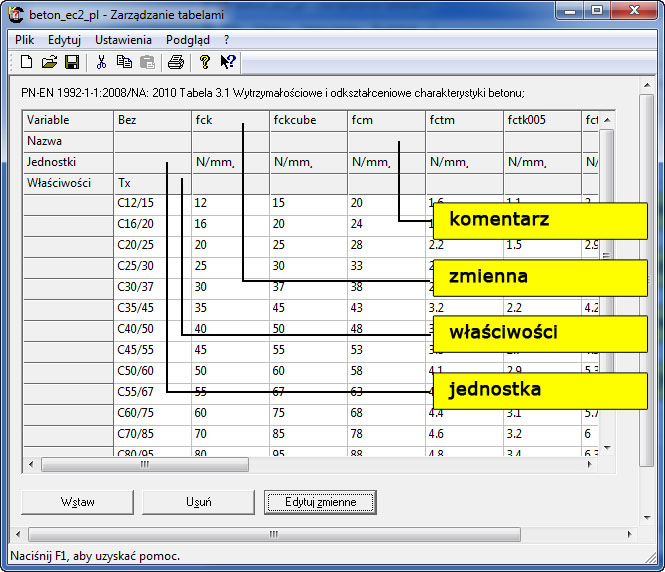 |
Ważne: w polu Właściwości zmienną definiuje się jako “Tx" (tekst) lub “in" (interpolacja).
|
|
|
|
|
|
|
|
|
|
|
|
|
|
Wskazówka: Znaki greckiego alfabetu należy rozpisać w nagłówku tabeli (zobacz powyżej). Przeprowadzając kwerendę w programie VCmaster, można szukać „σW“. Program znajdzie odpowiedni wpis w tabeli, czyli „sigmaW“. Symbol średnicy ma w tabeli postać “Ć" (ALT+0198). W czasie wstawiania, program VCmaster konwertuje go automatycznie na “ø“.
|
|
Ważne funkcje:
|
|
 |
Wstaw: Zaznacz wiersz lub kolumnę (kliknij szary obszar). Program wstawi przed nim nowy wiersz względnie kolumnę.
|
|
|
Usuń: Zaznacz wiersz lub kolumnę, którą chcesz usunąć i usuń.
|
|
|
Edytuj zmienne: Przejście od edycji danych do edycji nagłówka tabeli.
|
|
|
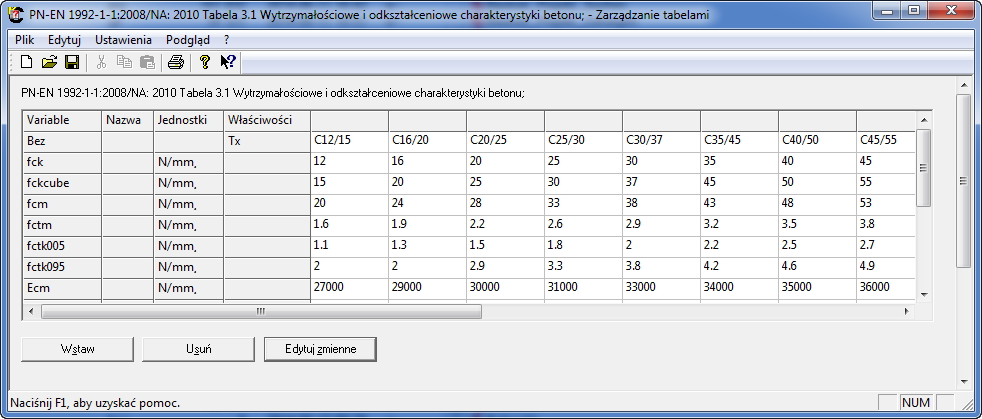
Ustawienia - Tabela - Wiersze sąsiadująco w poziomie: Zmiana widoku w zależności od struktury danych. Zmiana widoku może mieć znaczenie również wtedy, gdy chcemy pokazać wszystkie zmienne na ekranie monitora i oszczędzić przy tym miejsce (zobacz poniżej).
|
|
|
 |
|
|
|
|
|
|
|
|
|
|
|
|
Struktura plików:
|
|
 |
|
|
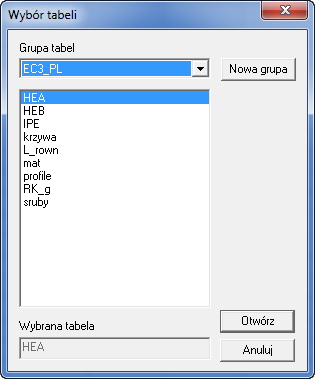
Plik - Otwórz: Dla lepszej przejrzystości, bazy danych zorganizowano w grupach.
Wybierz grupę i otwórz bazę danych, klikając dwukrotnie nazwę tabeli, albo wybierając polecenie Otwórz.
|
|
|
Plik - Zapisz: W oknie dialogowym podaj grupę i nazwę tabeli.
|
|
|
Program zapisuje wszystkie tabele w podkatalogu "_tabellen" w katalogu szablonów. Struktura katalogu wygląda następująco: "..\_tabellen\<gruppe>\<name>".
|
|
|
|
|
|
|
|
|
Interpolacja wartości:
|
|
|
 |
|
|
|
|
|
|
|
|
|
|
|
|
|
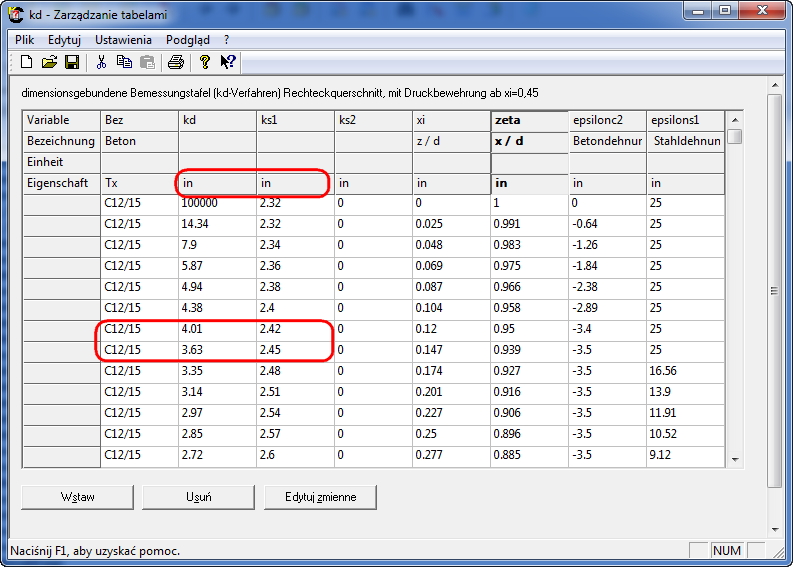
Podawany warunek musi zawierać znak równości “=" . Po wpisaniu znaku “>" lub “<" baza danych dostarczy następną wartość bez interpolacji.
Przykład: Jeżeli warunek to "kd = 3,22", a klasa betonu to "C25/30", program VCmaster ustali wartość zwrotną dla ks1 jako 2,39
|
|
|
|
|
|
|
|
|
|
|
|
|
Ważna wskazówka dotycząca transferu danych z innych programów:
|
|
Dzięki schowkowi, obszar edycji jest kompatybilny z innymi standardowymi tabelami. Ponieważ z reguły każdy zbiór danych można wyeksportować do takiego formatu, bazy danych dla programu VCmaster można tworzyć bez potrzeby ręcznego wpisywania danych. Jest to możliwe, o ile tylko istnieją cyfrowe wersje tych zbiorów. W tym wypadku należy jedynie nadać nazwy zmiennym oraz uzupełnić ich własności. |
|
|
|
|
|
|
|
|
|
|
|
|
| Uruchamianie: |
Przycisk: |
 |
Menu: |
Narzędzia - Zarządzaj bazą danych |
|
|
|
|
|
|
|
|
|
|
|
|
|
 |
 |
|
|
|
|
|
|
|
|
|
|
|